
Esta es una aplicación portable así no tienes que instalar nada en tu sistema, simplemente tienes que descargarlo y ejecutarlo. Por defecto analiza rootkits, procesos en ejecución, módulos cargados, registro y ubicaciones de directorio conocidas utilizadas habitualmente por el malware. Vamos a ver hoy cómo utilizar esta herramienta llamada Stinger de McAfee para detectar y […]Cómo utilizar la herramienta Stinger de McAfee para detectar y eliminar malware.
Tag Archives: herramienta
MyKeyFinder la herramienta para no perder mas tus números de serie
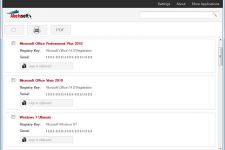

Puedes utilizar una herramienta freeware de Abelssoft llamada MyKeyFinder, que busca a través de Windows, recuperando casi cualquier número de serie que hubieses instalado alguna vez en tu sistema actual. Incluso los números de serie de Microsoft pueden recuperarse fácilmente usando esta herramienta.
Esta herramienta sigue la pista de los números de serie de programas que has instalado en tu PC. A menudo, no tienes la licencia para tu software a mano justo en ese momento cuando lo necesitas, por ejemplo, para instalar el sistema o en un cambio de equipo. El software busca en los archivos del registro y la configuración de tu solicitud de información sobre la licencia y te mostrara los números de serie codificados para que puedas leerlos.
Dispone y hace uso de filtros y listas de los números de serie duplicados encontrados. Gracias a la función de búsqueda para encontrar las licencias de algunas aplicaciones, inmediatamente con un solo clic la copias en el portapapeles. Por si lo deseas, también tiene la opción de imprimir la información o guardarla en un archivo PDF.

Lo que me gusta (aparte de lo obvio) es que es totalmente gratis y que tiene varias opciones de exportación, por lo que es muy fácil de guardar tus números de serie recuperados en un lugar seguro.
Más Información : abelssoft
MyKeyFinder, la herramienta para no perder mas tus números de serie.
CloneSpy vemos una herramienta rápida que te puede ayudar a encontrar y eliminar archivos duplicados


La aplicación más común del programa, es que te puede ayudar a encontrar y eliminar archivos duplicados, aunque también puedes buscar archivos que no son totalmente idénticos. Puedes buscar los archivos que son del mismo nombre, por ejemplo, o el mismo nombre y un tamaño similar, o incluso sólo los archivos de longitud cero.
Si necesita liberar algo de espacio en tus discos duros, usando algo como CCleaner para eliminar los restos y los archivos temporales es una buena elección para comenzar. Sin embargo, los archivos duplicados pueden llevar “atados” una sorprendente cantidad de archivos “raíz”, por lo que es una buena idea utilizar un detector especialista en duplicado, tal como CloneSpy, para ver qué tan grave puede ser el problema en el sistema.
Ten en cuenta, como siempre con este tipo de herramienta, de utilizarla con extremo cuidado: si la utilizas sin cuidado puedes destrozar tu sistema hasta el punto de que Windows no se iniciará de nuevo. No utilices CloneSpy a menos que entiendas completamente lo que estás haciendo, y que dispongas una copia de seguridad completa y reciente a mano.
Para empezar, inicia el programa, dale clic en “Agregar carpeta” y selecciona la unidad que deseas analizar: C:\, por ejemplo. Ahora dale clic en “Agregar carpeta seleccionada” y “OK” y “Iniciar escaneo”, en tan sólo unos segundos (es muy rápido) CloneSpy te mostrará el primer par de archivos coincidentes.
Ahora puedes seleccionar el archivo y eliminar el que sobra (con cuidado, limpiando algo importante podría destrozar tu PC), o dale clic en “Omitir”, repitiendo el proceso para pasar por todo lo que CloneSpy ha encontrado.

Por supuesto, esto puede llevar un tiempo muy largo, especialmente si el programa ha localizado miles de duplicados. Afortunadamente, hay algunas maneras de acelerar las cosas. Dale clic en Archivo> Opciones> Informe, por ejemplo, y selecciona “Espera hasta que todos los archivos sean analizados …” y “mostrar todos los archivos iguales juntos en una lista”. Ahora tus ficheros duplicados se te mostraran en una sola ventana, lo que facilita mucho la revisión y su resolución.
Selecciona los archivos y carpetas en el cuadro de diálogo Opciones y así podrás definir exactamente lo que examinar. Si sólo estás interesado en la búsqueda de algunos tipos de archivos en particular, por ejemplo, puedes configurar al programa para que solo informe de ellos. Puedes configurarlo para que no examine carpetas privadas como la de Windows, Archivos de programa y de otras carpetas, por seguridad.
Si te sientes cómodo y confiado con en el programa y su configuración, selecciona “Eliminar automáticamente” en la página de inicio, y se eliminaran los duplicados sin preguntarte nada. Puedes configurarlo para que borre, por ejemplo siempre los archivos antiguos, o los más pequeños.

Como es habitual en este tipo de herramientas, hay una cantidad enorme de potencial destructivo aquí. Sobre todo por su capacidad de eliminar automáticamente los archivos duplicados o similares (no hay que pedir confirmación antes). El programa trata de protegerte de esto al no examinar el sistema principal y carpetas de aplicaciones, y excluye archivos EXE y DLL de sus búsquedas, entre otros, pero comete un error y aún se podrían suceder incidencias con las aplicaciones. No utilices esto para nada a menos que tengas una copia de seguridad completa y reciente a mano.
Como buscador de archivos duplicados, CloneSpy es extremadamente rápido, muy configurable y totalmente gratis (ni siquiera con molestos adware). Dale una oportunidad.
Más Información : CloneSpy
Imagen : nate steiner
CloneSpy, vemos una herramienta rápida que te puede ayudar a encontrar y eliminar archivos duplicados.
[RSS]
-
InXs ha respondido al debate Hay gente intentando suplantar en el foro? en el foro Sobre GuNFuN y -={GGS}=- hace 2 meses, 3 semanas
-

Paul Ventseck ha respondido al debate Hay gente intentando suplantar en el foro? en el foro Sobre GuNFuN y -={GGS}=- hace 2 meses, 3 semanas
-
InXs ha respondido al debate Hay gente intentando suplantar en el foro? en el foro Sobre GuNFuN y -={GGS}=- hace 3 meses
-
angelo ha respondido al debate Hay gente intentando suplantar en el foro? en el foro Sobre GuNFuN y -={GGS}=- hace 3 meses
-
m ha respondido al debate Hay gente intentando suplantar en el foro? en el foro Sobre GuNFuN y -={GGS}=- hace 3 meses, 1 semana


