Bueno, espero que no sea tan complicado de explicar como de reparar o por lo menos lo que me costó encontrarlo. El fallo que da es con Spearhead y Breaktrought, le das al alias y aparece una pantalla de error que dice esto: Warning: Medal of Honor requires a video card with multitexturing capability, eso en el mejor de los casos. Lo más seguro es que salga en una pantalla azul un mensaje de advertencia diciendo que ha generado un error de FX0000111 o algo parecido. Vamos, que nos asustamos y vamos ya con instalaciones, drivers, y todo eso que nos gusta tanto.
¿Qué hacer? Primero. No desinstalar nada ni reinstalar nada. Segundo. Bajar el programa Nhancer 2.0 (o la última versión) de http://www.nhancer.com/ e instalar. Tercero. Instalar Net Framework 2.0 de http://www.microsoft.com/downloa...
Basicamente el Daemon Tools es un programa para crear unidades lectoras de cd/dvd virtuales, o sea que no existen fisicamente y por tanto lo único que puedes poner en ellas es una imagen de cd/dvd que viene siendo un cd/dvd metido en un solo archivo al que se le llama imagen.
Esta función se puede hacer con muchos otros programas pero yo suelo recomendar siempre este porque es muy fácil de usar.
Una vez instalado vereis que os aparece un nuevo icono en la barra de tareas junto al reloj. Así como este de esta imagen (por cierto, las imagenes también las saqué yo y me amargaba hacerlas de nuevo cuando me dí cuenta de que salía el culo de una tía en todas), volviendo al asunto, el icono es...
Paso 1. Copia la carpeta c->Archivos de programa->Activision->Call of Duty 2 a un directorio llamado c->Servers Asi tenemos dos copias del Cod2, una para jugar y otra para hacer de server. Una vez tenemos la copia del cod2, borramos todo menos las carpetas main, pb, el cod2mp_s.exe, los dll’s, el localized.txt y el verion.inf. Todo lo demas no nos sirve para nada.
Paso 2. Creamos la carpeta del mod que vamos a poner, por ejemplo MoD_Hi (en nuestro caso, pero tambien puede ser pam, xtreme, am, o lo que sea) Dentro de la carpeta del mod volcamos todo lo del mod. En este caso tenemos el .zip que te pase. Dentro de la carpeta se nos quedan unos cuanots archivos, carpeta maps, un .iwd, y varias cfg’s. Debemos añadir la carpeta players. Vamos a main, y copiamos la carpeta players, y la ponemos dentro de la carpeta del mod. Esta carpeta players es necesaria para iniar el server con el mod.
Paso 3. Reconfiguramos las cfg’s del mod a nuestro gusto. En serveruo.cfg ponemos el nombre de nuestro server, la rconpass, la private pass, etc. Y poco mas.
Paso 4. Creamos la linea de comando para inicar el server. Creamos un nuevo archivos de texto, al que llamamos server.txt y lo renombramos a server.bat, y lo colocamos dentro de la carpeta c->Servers->Call of Duty 2 Una vez creado el server.bat, lo editamos y colocamos estas lineas: CoD2MP_s.exe +set dedicated 2 +fs_game MoD_Hi +set sv_punkbuster 1 +set g_gametype sd +map mp_harbor +exec serveruo.cfg Y guardamos el documento. +fs_game es la carpeta con la que se incia el juego. Ahi es donde diremos si nuestro juego se inicia en main o en otro mod.
Paso 5. Navegamos hasta c->WINDOWS->System32->drivers->etc y editamos el archivo llamado host. Añadimos lo siguiente despues de la linea 127.0.0.1 localhost: 127.0.0.1 cod2master.activision.com Si tenemos mas lineas las borramos, y dejamos solo la primera que es la que es por defecto y esta segunda que añadimos para «crackear» el server. Guardamos el archivo, y reiniciamos win para asegurarnos que hace efecto.
Paso 6. Damos doble click al server.bat y veremos como se nos abre una consola preciosa que nos indica que el server se ha puesto en marcha por defecto en la ip publica nuestra y por el puerto 28960 por defecto. Solo nos queda esperar unos 15-20 minutos para que la cdkey check se desactive y que todos puedan entrar en nuestro server con cdkey pirata.
Si tenemos problema de cdkey duplicada debemos activar el pbsv.cfg dentro de la carpeta pb de nuestro server. Para ello creamos una un archivo de texto llamado pbsv.txt y lo renombramos a pbsv.cfg y lo colocamos dentro de la carpeta pb de nuestro server. En este pbsv.cfg colocamos estos comandos que pongo a continuacion, de los cuales el mas importante es el pb_sv_guidRelax 4, que es el que permite tener a jugadores con guid duplicada. Una opcion buena es poner el valor a 7, asi deja entrar con guid duplicada, cdkey duplicada, ip duplicada, etc. Los comandos restantes son estos:
//////////////////////COPIAR DESDE AQUI/////////////////// pb_sv_MsgPrefix «^3PunkBuster Server» //[PB Message Prefix (default=^3PunkBuster Client)] pb_sv_MaxDlRate 4 //[KB/sec requested per file (default=4)] pb_sv_MaxConDls 1 //[concurrent downloads (default=1)] pb_sv_KickLen 2 //[minutes (default=2)] pb_sv_CvarFreq 6 //[# of range checks per minute] pb_sv_CvarLogging 2 //[1=Reg. Log, 2=Var Log, 3=Both, 0=Neither] pb_sv_CvarWalk 4 //[0=disabled, 1-4=Walk through obtained Cvar lists] pb_sv_CvarUserPulse 15 //[How often (in min.) to auto-send CvarUser command] pb_sv_CvarChangedPulse 15 //[How often (in min.) to auto-send CvarChanged command] pb_sv_CQC 1 //[0=No, 1=Yes (default=1)] pb_sv_LogSync 1 //[0=No, 1=Yes (default=0)] pb_sv_LogCeiling 1000 //[High log filename serial #] pb_sv_SsFloor 1 //[Low screenshot filename serial #] pb_sv_SsCeiling 1000 //[High screenshot filename serial #] pb_sv_SsCmd «» //[Filename of system command to run after screenshots] pb_sv_SsWidth 320 //[Requested pixel width of remote screenshots] pb_sv_SsHeight 240 //[Requested pixel height of remote screenshots] pb_sv_SsXpct 50 //[Percentage across screen for remote screenshots] pb_sv_SsYpct 50 //[Percentage down screen for remote screenshots] pb_sv_SsSrate 1 //[Sample Rate for remote screenshots] pb_sv_SsDelay 0 //[Maximum delay client waits before capturing screenshot] pb_sv_SsPath «» //[Path where remote screenshots are saved] pb_sv_AutoSsFrom 120 //[Minimum # of seconds to wait before requesting next ss] pb_sv_AutoSsTo 900 //[Maximum # of seconds to wait before requesting next ss] pb_sv_AutoSs 0 //[0=No, 1=Yes (default=0)] pb_sv_Sleep 100 //[# of Milliseconds (default=60)] pb_sv_PowerMin 10 //[power points] pb_sv_PowerDef 1 //[power points] pb_sv_PowerKickLen 5 //[minutes (default=5)] pb_sv_httpPort //[port #] pb_sv_httpAddr «» //[external IP Address] pb_sv_httpRefresh 30 //[seconds] pb_sv_httpKey «» //[key] pb_sv_httpMaps «» //[map list (separate by spaces)] pb_sv_scoreKick 0 //[minimum score (negative)] pb_sv_changePeriod 999 //[seconds] pb_sv_changeMax 2 //[max name changes allowed] pb_sv_dupNameGrace 90 //[seconds] pb_sv_autoUpdBan 1 //[0=No, 1=Yes (default=0)] pb_sv_extChar 1 //[0=No, 1=Yes (default=0)] pb_sv_guidRelax 4 //[1=UNKN, 2=WRONGIP, 4=DUP (add desired values)] pb_sv_load pbsvlog.cfg //[load remote logging settings (if pbsvlog.cfg exists)] pb_sv_cvarempty //[empty cvar checks before being loaded below] pb_sv_restrictions 0
;Stock Cvar Range List – pb_sv_cvar [cvar_name] [type] [value(s)] pb_sv_cvar cg_errordecay in 100 pb_sv_cvar cg_fov IN 80 pb_sv_cvar cg_hudDamageIconHeight IN 64 pb_sv_cvar cg_hudDamageIconInScope IN 0 pb_sv_cvar cg_hudDamageIconOffset IN 128 pb_sv_cvar cg_hudDamageIconTime IN 2000 pb_sv_cvar cg_hudDamageIconWidth IN 128 pb_sv_cvar cg_hudObjectiveMaxRange IN 2048 pb_sv_cvar cg_hudObjectiveMinAlpha IN 1 pb_sv_cvar cg_hudObjectiveMinHeight IN -70 pb_sv_cvar cg_thirdPerson IN 0 pb_sv_cvar cg_viewsize IN 100 pb_sv_cvar cl_avidemo IN 0 pb_sv_cvar cl_forceavidemo IN 0 pb_sv_cvar cl_freelook IN 1 pb_sv_cvar cl_maxpackets IN 30 100 pb_sv_cvar cl_pitchspeed IN 140 pb_sv_cvar cl_punkbuster IN 1 pb_sv_cvar cl_yawspeed IN 140 pb_sv_cvar com_maxfps OUT 0.000001 59 pb_sv_cvar m_pitch OUT -0.015 0.015 pb_sv_cvar m_yaw IN 0.022 pb_sv_cvar mss_q3fs IN 1 pb_sv_cvar pb_Sleep IN 0 500 pb_sv_cvar r_drawentities IN 1 pb_sv_cvar r_drawSModels IN 1 pb_sv_cvar r_fog IN 1 pb_sv_cvar r_fullbright IN 0 pb_sv_cvar r_lodbias IN -200 0 pb_sv_cvar r_lodscale IN 1 pb_sv_cvar r_overBrightBits IN 0 2 pb_sv_cvar r_picmip IN 0 3 pb_sv_cvar r_polygonOffsetBias IN -1 pb_sv_cvar r_polygonOffsetScale IN -1 pb_sv_cvar r_showtris IN 0 pb_sv_cvar rate IN 5000 25000 pb_sv_cvar sensitivity IN 0 30.000001 pb_sv_cvar snaps IN 20 40 /////////////////FIN DE CODIGO A COPIAR////////////// Una vez guardado el pbsv.cfg, reiniciar el server y a esperar otros 20 minutos.
Se puede usar un crack de server para no tener que esperar esos 20 minutos, disponible en descargas en http://www.gamecopyworld.com pero eso ya es cosa vuestra.
Otro detalle importante es como redirigir las descargas a un espacio web. La cosa es bastante facil. Paso 1. Tener un espacio web y acceso FTP. Creamos en el espacio web una carpeta llamada cod2. Dentro de cod2 creamos una carpeta llamada main y otra llamada MoD_Hi (o el nombre del mod que usemos) En main subiremos los mapas que tengamos en main de nuestro server, y en la carpeta del mod los iwd que utilicemos. En el espacio web tenemos que tener todos los iwd que tenemos en el server menos los que son originales del juego.
Paso 2. Nos queda decirle al server donde tiene que buscar los iwd. Creamos un archivo de texto llamado dl.txt, y lo renombramos a dl.cfg. Dentro de esto archivo escribimos estas lineas:
/////////////////lineas dl.cfg/////////// set sv_wwwDownload 1 set sv_wwwDlDisconnected 1 set sv_wwwBaseURL «http://www.tudominio.com/cod2/«
set cl_wwwDownload 1 set sv_allowAnonymous «1» set sv_allowDownload «1» seta sv_dl_maxrate «500000» ////////////////////fin////////////////////////
Fijaos que no ponemos cod2/main, ni cod2/MoD… ponemos como url la direccion de la carpeta raiz que contiene main y el resto de carpetas. Solo nos queda añadir a nuestro serveruo.cfg en la ultima linea un comando: exec dl.cfg Guardamos el serveruo.cfg y lo ejecutamos en consola o reinicamos el server. Ya se descargaran los jugadores todo desde nuestra web.
Si siguiendo estos pasos no os funciona el server, o no sois capaces de ponerlo en marcha, es porque sois nulos del todo, asi que evitad comentarios y buscad mas info por internet, que haberla la hay y mucha.
Esto es una especie de tutorial gráfico para los que no pueden por una inexplicable razón conectarse a nuestro team speak o a otro cualquiera. Si este es tu caso este es tu tutorial 😉
Paso Uno. Bajar la version de ts2 actual de la página http://www.goteamspeak.com/news.php ahi hay dos clientes, para linux y windows, elige el más apropiado. Una vez bajado instalalo como cualquier programa, dejando un icono en el escritorio para tener un fácil acceso al programa.
Paso Dos. Abre el programa, se verá la ventana de tema speak, una vez abierto clicka en Conecction/connect del menu superior. Aparecerá una ventana como la del gráfico 1. Ahi pinchas con el botón derecho del raton a add server, le eliges nombre y pones los datos. Label: nombre (GGS) Server Address: la ip y puerto del servidor en cuestion (213.149.251.3:8767) Nickname: Nombre con el cual apareceras dentro del ts (En mi caso Paul Ventseck) Pass: contraseña del servidor ts, en nuestro caso «mercenarios» Una vez introducidos los datos le das al boton connect. Si todo esta bien puesto entraras al server.
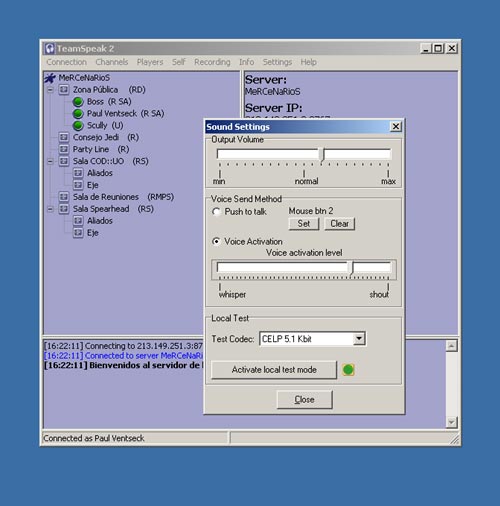
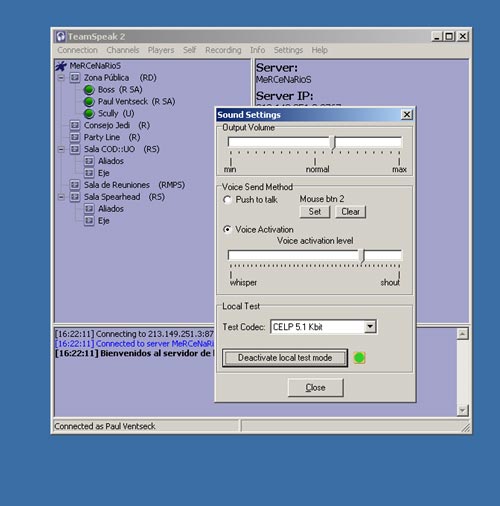
Paso Tres. Una vez dentro del servidor ts hay que hacer unas comprobaciones. Darle al menu superior Settings/Soun Input/Output settings, y se te abrira una ventana como la del gráfico 2. En ella puedes ajustar el volumen para oir a los usuarios del ts, configurar una tecla para hablar, o configurar el shouter para que se active por volumen de voz, es decir, que tu micro se active cuando tu hablas. Cuando mas a la derecha (shout) esta la barra de desplazamiento de Voice Activation, más tendras que gritar para que los demas te oigan. Generalmente no hace falta gritar demasiado, asi como veis en el gráfico yo apenas levanto la voz, a no ser que me mate alguien y me cague en todo lo que se menea XD.
Paso Cuatro. Si tienes problemas lo mejor es que hagamos una pequeña comprobacion. Como se muestra en el gráfico, en la ventana de Setting/Soun Input… tenemos una aplicacion que se llama Activate local test mode, si esto lo activas y hablas por el micro te deberias oir por tus altavoces o cascos. Si no te oyes cuando esto esta activado es que algo falla.
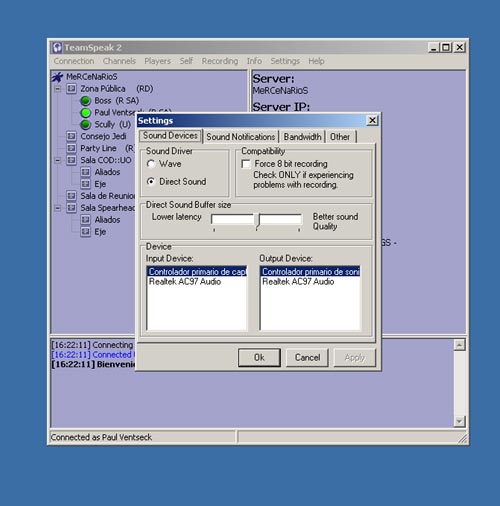
Paso Cinco. Seguimos teniendo problemas, porque no nos oimos en el test mode, o porque no nos oyen. Pue vamos a remediarlo. Vamos al menu superior de nuestra ventana de ts, y le damos a Settings/Options, y os aparecera una ventana como la del gráfico 4. Yo tengo una realteck incluida en la placa, sin embargo uso el controlador primario de sonido de windows, y es que el controlador de la realtek da un sonido de fondo que ha sido la pesadilla de muchos durante mucho tiempo. Asi es como me va bien a mi, pero cada uno es un mundo. Las demas opciones las teneis que tener igual que yo, sobre todo lo de direct sound.
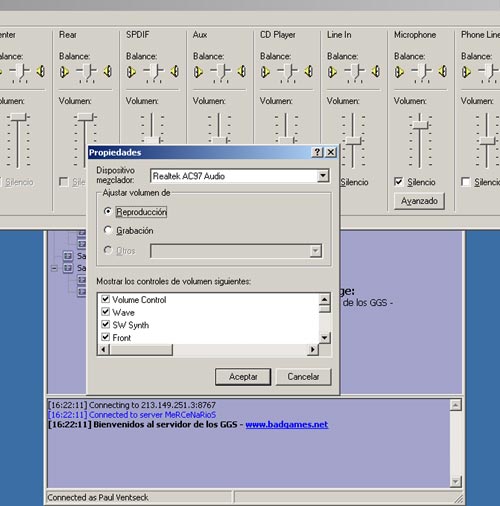
Paso Seis. Llega el momento de la desesperación. Estamos dentro del ts, todo configurado, pero nadie nos escucha, o si hablamos se produce un echo odioso que molesta a todos los demas usuarios. Nuestra luz esta siempre activa hagamos lo que hagamos, o se activa tambien cuando habla otro usuario. ¿Lo hemos hecho todo bien? Si has seguido todos los pasos si. Solo te falta repasar la barra de desplazamiento del shout para ver si esta como debe. Si esta todo en su sitio hay que hacer unas comprobaciones mas para evitar ese echo y que nuestra luz activa se conecte solo cuando nosotros hablamos… Como muestra el gráfico 5, ne la parte de la barra de tareas de tu windows, tienes un icono de un altavoz, dale con el boton de la derecha, y selecciona Abrir controles de volumen, tal como indica el gráfico.
Paso Siete. Ahora viene lo complicado, lo que lo soluciona todo, lo que a todo el mundo le pasa. Abrimos los controles de volumen, y en propiedades le damos a reproduccion, tal como esta en el gráfico de abajo. Tenemos que activar todas las casillas que se ven abajo para que nos salgan todos los ecualizadores. Una vez seleccionados le damos a aceptar y nos saldran toda la ristra de ecualizadores mas o menos como en el gráfico. Ahi revisamos todo, y le damos a silencio al micro… silencio, si, calladito, porque el micro no reproduce, ¿a que no? Una vez seleccionado repetimos la misma operacion, Opciones/propiedades
Pero ahora seleccionamos la casilla de grabacion, y volvemos a activar todas las casillas de abajo para que nos salgan todos los ecualizadores en marcha. Una vez seleccionados le damos a aceptar y se nos abrira una ventana como la de abajo. Ahi tenemos que tener solamente seleccionada la casilla de Microfono, ninguna mas. Normalmente el problema del echo es porque todos tienen seleccionada la casilla Estereo Mix, la cual se activa automaticamente cuando das a cualquier opcion de configuracion de tu tarjeta de audio. Estereo Mix tiene que estar desactivada, al igual que todas las otras. Solo tiene que estar activada la casilla de Microfono, ya que es el unico que graba, para eso estamos en las opciones de grabación. Grabación=receptor de voz.
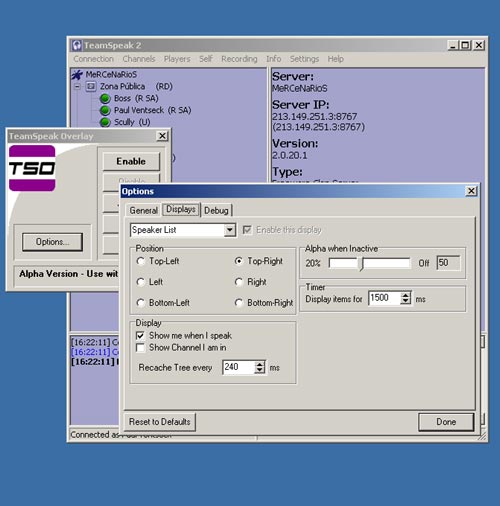
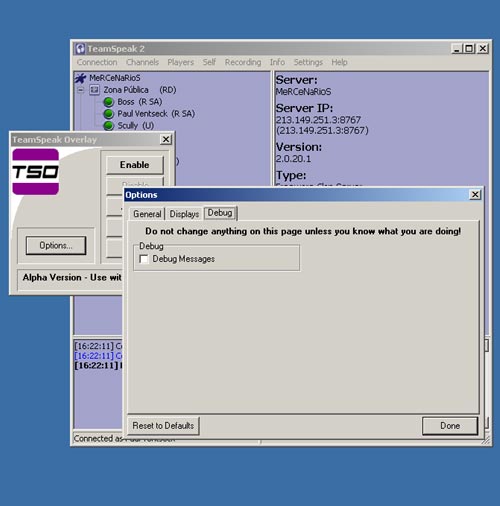
Paso Ocho. Este ya es para profesionales. Muchas veces alguien se habra preguntado, como sabe este que yo he entrado en el ts??, pues e sque existe un chivato, el cual nos ayuda a reconocer la voz por el nombre que habla. Este programa se llama TSO qBnut. Es un programa que tienes que poner en marcha depues de entrar en el team speak, y el cual te muestra el nombre del que habla mientras habla. Es muy util para saber quien habla, pero tambien para saber quien es el que esta lanzando sonidos extraños, o provocando echo. Esta es la página oficial de descargas, busca en ella la ultima actualizacion. http://www.teamspeakoverlay.com/
Una vez descargado, instalalo, es muy simple, yo lo descomprimi dentro del mismo directorio que el team speak, y lo configure con los parametro de los siguientes gráficos.
Con esto acabamos el tutorial. Espero que te sirva de ayuda 😉 Recuerda que esto es una aplicación standard, y este tutorial es para equipos standard, si uno tiene una tarjeta de sonido del puturru del fuá, peus no se si servirá, pero de momento a todos los que se lo he explicado asi les ha ido bien. Tambien comentar que este tutorial es fruto de muchas ayudas dadas y tambien recibidas, y en los principios inmemoriables, la ayuda inestimable de inXsense para saber como cojones se configuraba la mierda del ts 😉
Esta web utiliza cookies propias y de terceros para su correcto funcionamiento y para fines analíticos. Contiene enlaces a sitios web de terceros con políticas de privacidad ajenas que podrás aceptar o no cuando accedas a ellos. Al hacer clic en el botón Aceptar, acepta el uso de estas tecnologías y el procesamiento de tus datos para estos propósitos.
Configurar y más información